
Outils de révision du conseiller
Le poste de commande du conseiller
Des barres de progression distinctes pour le client, l'employeur et votre propre révision. Marquer terminé et Marquer soumis en un clic. Un verrou de dossier qui n'ouvre que l'élément que vous venez de demander. Un pipeline filtrable par qui a la balle — et un ZIP complet du dossier au moment de déposer.
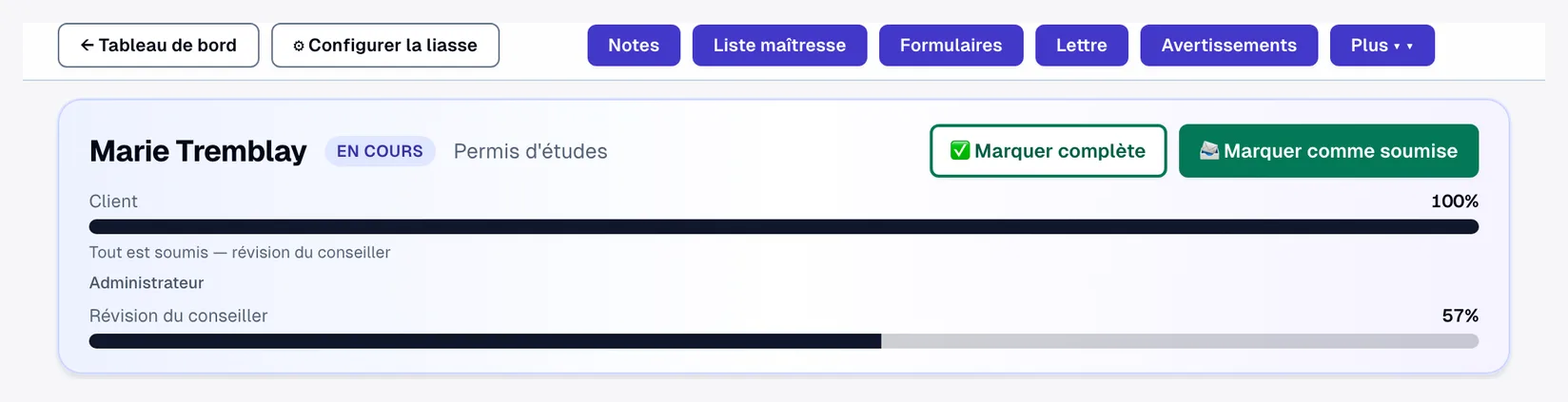
Le travail du client et celui du conseiller sont deux tâches différentes, et un seul pourcentage mélangé cache les deux. Lexova les sépare : la barre du client atteint 100 % lorsque chaque formulaire est soumis et chaque document reçu; votre barre de révision ne monte qu'au fur et à mesure que votre équipe accepte chaque élément. Autour se trouvent les commandes qu'un réviseur utilise vraiment — verrouiller le dossier, rouvrir exactement un élément, clore le dossier, et trouver le prochain dossier qui vous attend.
Comment ça fonctionne
Voyez qui a vraiment terminé
L'en-tête du dossier affiche une barre par intervenant : Client, Employeur (lorsqu'il y en a un) et Révision du conseiller. « Tout est soumis — révision du conseiller » sur la barre du client veut dire exactement cela, quoi que dise votre barre de révision.
Verrouillez, demandez, rouvrez seulement le nécessaire
Lorsque le client soumet son dernier formulaire, l'espace se verrouille contre les modifications accidentelles. Demandez un document de plus ou assignez un formulaire de plus et seul cet élément s'ouvre — le client est avisé par courriel, le reste demeure verrouillé. Un déverrouillage général est à un clic pour votre équipe.
Clôturez le dossier en un clic
Marquer terminé passe chaque ligne de formulaire et de document — tous les demandeurs, les éléments de la demande entière et ceux de l'employeur — à Terminé et verrouille l'espace client. Marquer soumis fait de même et passe le statut du dossier à Soumis, pour que le filtre du tableau de bord veuille enfin dire ce qu'il dit.
Pourquoi c'est important
Filtre par balle dans le camp
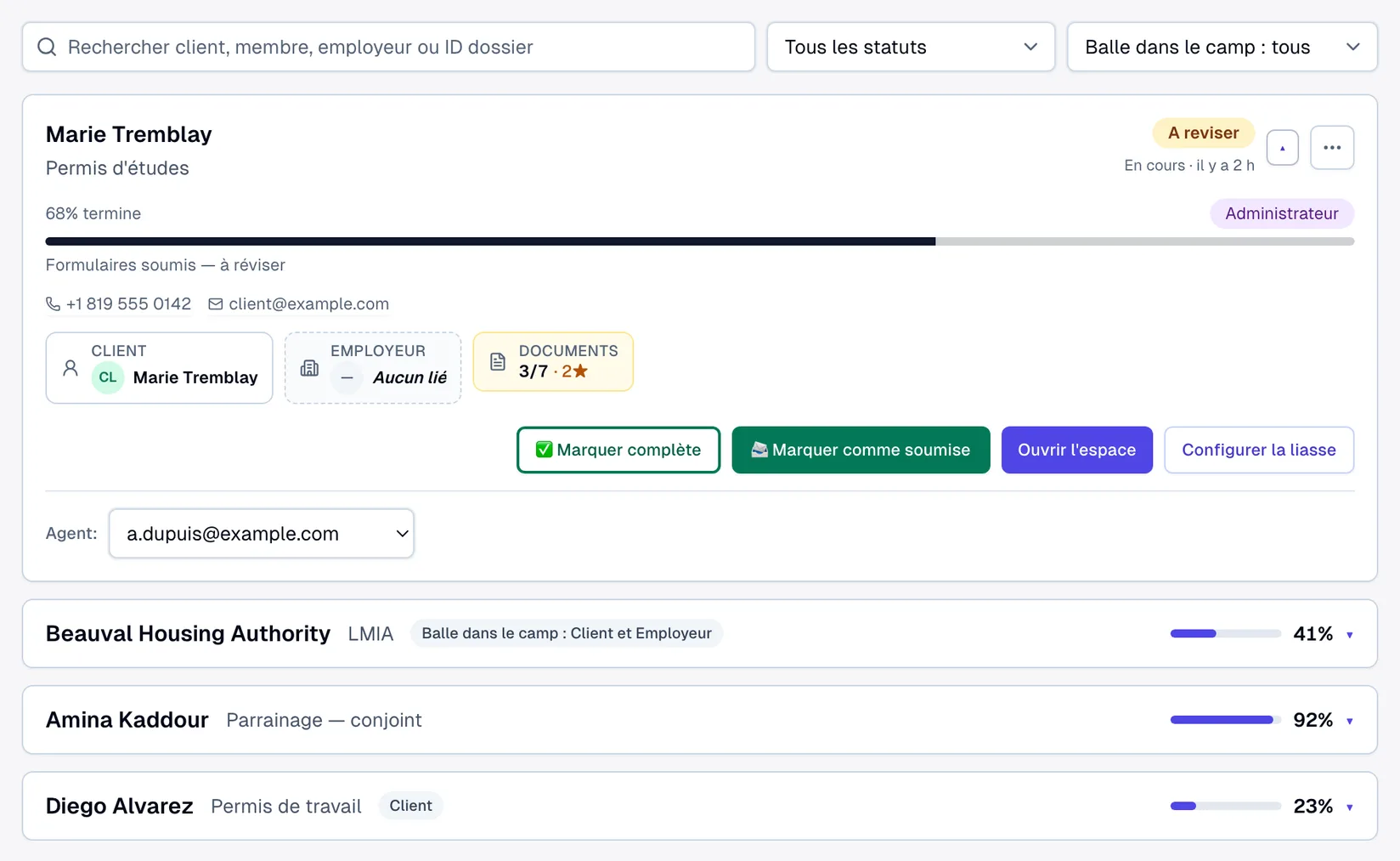
N'affichez que les dossiers en attente du client, de l'employeur, d'un agent ou du cabinet. Un dossier bloqué par deux parties apparaît dans les deux.
Les contacts sur chaque tuile
Le téléphone et le courriel du demandeur — et ceux de tout membre de la famille qui en a d'autres — figurent sur la tuile du dossier, cliquables pour appeler ou écrire.
Export ZIP du dossier complet
Un seul téléchargement contient les formulaires IRCC remplis de chaque demandeur, chaque document, le brouillon de lettre de présentation et un manifeste listant tout ce qui n'a pu être inclus.
Rien de caché derrière un chiffre
Les pourcentages par formulaire comptent les champs obligatoires, les tableaux, les sections conditionnelles et les avertissements ouverts — un formulaire n'affiche 100 % que s'il passerait la soumission.
Le pipeline du cabinet
Le tableau de bord affiche chaque dossier sur une ligne — nom, programme, progression, un badge À réviser et qui a la balle. Filtrez par statut ou par balle dans le camp (client, employeur, agent ou administrateur), cherchez par client, membre de la famille, employeur ou numéro de dossier, et déployez une tuile pour le téléphone et le courriel du demandeur, la bande client / employeur / documents, et les mêmes boutons Marquer terminé et Marquer soumis que dans l'espace de travail.
Foire aux questions
Puis-je encore modifier un élément après Marquer terminé ?+
Oui. Les deux actions sont des raccourcis en bloc — le statut de chaque ligne demeure modifiable ensuite depuis la fenêtre de l'élément, et le verrou client se lève en un clic.
Que peut faire le client pendant que le dossier est verrouillé ?+
Tout lire, et n'agir que sur les éléments que vous avez ouverts ensuite — un document nouvellement demandé, un formulaire nouvellement assigné ou une nouvelle question. Tout le reste demeure en lecture seule jusqu'à ce que votre équipe déverrouille.
Que contient exactement le ZIP ?+
Un dossier de formulaires avec les formulaires IRCC assignés à chaque demandeur, remplis dans la langue demandée, un dossier de documents limité à ce que le rôle qui télécharge peut voir, le dossier assemblé et les pièces préparées par le cabinet, le brouillon de lettre en PDF, et un manifeste qui nomme tout ce qui a été omis plutôt que de le taire.
Où gardons-nous les documents que nous demandons sans cesse ?+
Sur la page « Liste de documents » du cabinet, dans le menu du tableau de bord : chaque document enregistré avec ses instructions dans les deux langues. Cherchez-y, ajoutez un document — saisi dans une langue, l'autre est remplie pour vous —, modifiez son nom et ses instructions en français et en anglais, ou supprimez-le. Un clic ajoute ensuite un document enregistré, instructions comprises, à la liste de n'importe quel demandeur ; les dossiers qui le portent déjà gardent leur propre copie.
Découvrez-en plus
Faites tourner votre cabinet sur Lexova
Commencez aujourd'hui, ou parlez-nous d'Entreprise.